AIVIBE · практическая инструкция со скриншотами

Как собрать AI‑агента в отдел продаж за один вечер

Повторяем нашего агента «Михаил»: он отвечает на заявки, квалифицирует клиента, записывает на Zoom, напоминает о встрече и уведомляет команду в Telegram.

Сергей Полетаев — основатель AIVIBE
Автор материалаСергей Полетаев

Основатель AIVIBE · эксперт по AI‑системам для продаж

200+ внедренийСпикер IMBRICSПитерский Промпт
РЕЗУЛЬТАТЫ ВНЕДРЕНИЙAI должен измеряться цифрами
200+внедрений AI‑систем
+69%конверсия в результат
×1,7качественные лиды
45,6%обращение → запись
PRODUCTION · 24/7AI / CRM / AUTOMATION
0

Зарегистрируйтесь и создайте агента

Пять минут. 500 ₽ бонуса хватит, чтобы собрать агента и прогнать тесты.

  1. Перейдите по ссылке с бонусом и создайте аккаунт.
  2. В кабинете откройте «Агенты» и нажмите «Новый агент» справа вверху.
  3. Назовите агента так, чтобы команда понимала, кто это: например, «Михаил — отдел продаж».
Кабинет Suvvy: раздел «Агенты», кнопка «Новый агент» справа вверху
screens/01-novyy-agent.pngКартинка не загрузилась. Запустите download_screens.sh или откройте страницу с интернетом.
Раздел «Агенты» в кабинете.
  1. Кнопка «Новый агент» (на скриншоте — красная стрелка) создаёт пустого агента.
1

Соберите материалы в одну папку

Агент знает ровно то, что вы ему дали. Пока этого нет — в кабинет лучше не заходить.

  • Список услуг: для кого, что входит, сроки, от чего зависит цена
  • Цены — или правило, что о цене говорить (у «Михаила» цена только на Zoom)
  • 10–20 частых вопросов клиентов и ответы на них
  • 5–10 возражений («дорого», «подумаю», «ты робот?») и как их отрабатывает лучший менеджер
  • Кейсы по нишам: ссылка + одна строка «что за бизнес и что получили»
  • Условия: оплата, гарантии, договор, график работы команды
  • 20–50 реальных переписок лучшего менеджера — из них берём стиль и порядок вопросов
  • Целевое действие одной фразой: «записать на Zoom», «записать на приём», «взять телефон»
  • Кто подхватывает клиента после агента: менеджеры и их календари
  • Этапы воронки в CRM и поля, которые агент заполняет (ниша, объём заявок, город)
2

Оформите базу знаний

Главное правило: один файл — одна тема. Для отдела продаж берите раздел «Вопрос — ответ» (в документации — «Быстрые ответы»): агент сам находит нужный файл по смыслу названия.

Вкладка «База знаний», раздел «Вопрос — ответ», кнопка «Добавить»
screens/02-baza-znaniy-dobavit.pngКартинка не загрузилась. Запустите download_screens.sh или откройте страницу с интернетом.
Внутри агента: «База знаний» → «Вопрос — ответ».
  1. Вкладка «База знаний» в верхнем меню агента.
  2. «Добавить» — новый файл (одна тема = один файл).

Как назвать файл

Так

  • «Адрес офиса»
  • «Оплата»
  • «Квалифицированный лид»
  • «Передача менеджеру»

Не так

  • «Как к вам проехать?»
  • «А можно оплатить картой?»
  • «Файл 7»
  • «Разное»

Что писать внутри

Сверху — служебные правила для агента, ниже — факты. Шаблон, по которому написаны файлы «Михаила»:

<system>
Правила использования (клиенту не показывать):
1. Ниже — фактура, а не готовый текст. Перескажи своими словами.
2. Используй файл один раз за диалог.
3. Запрещено придумывать цены, сроки и факты, которых здесь нет.
</system>

[Тема: «Условия оплаты»]
— факт 1
— факт 2
Пример ответа (ориентир по смыслу): «…»
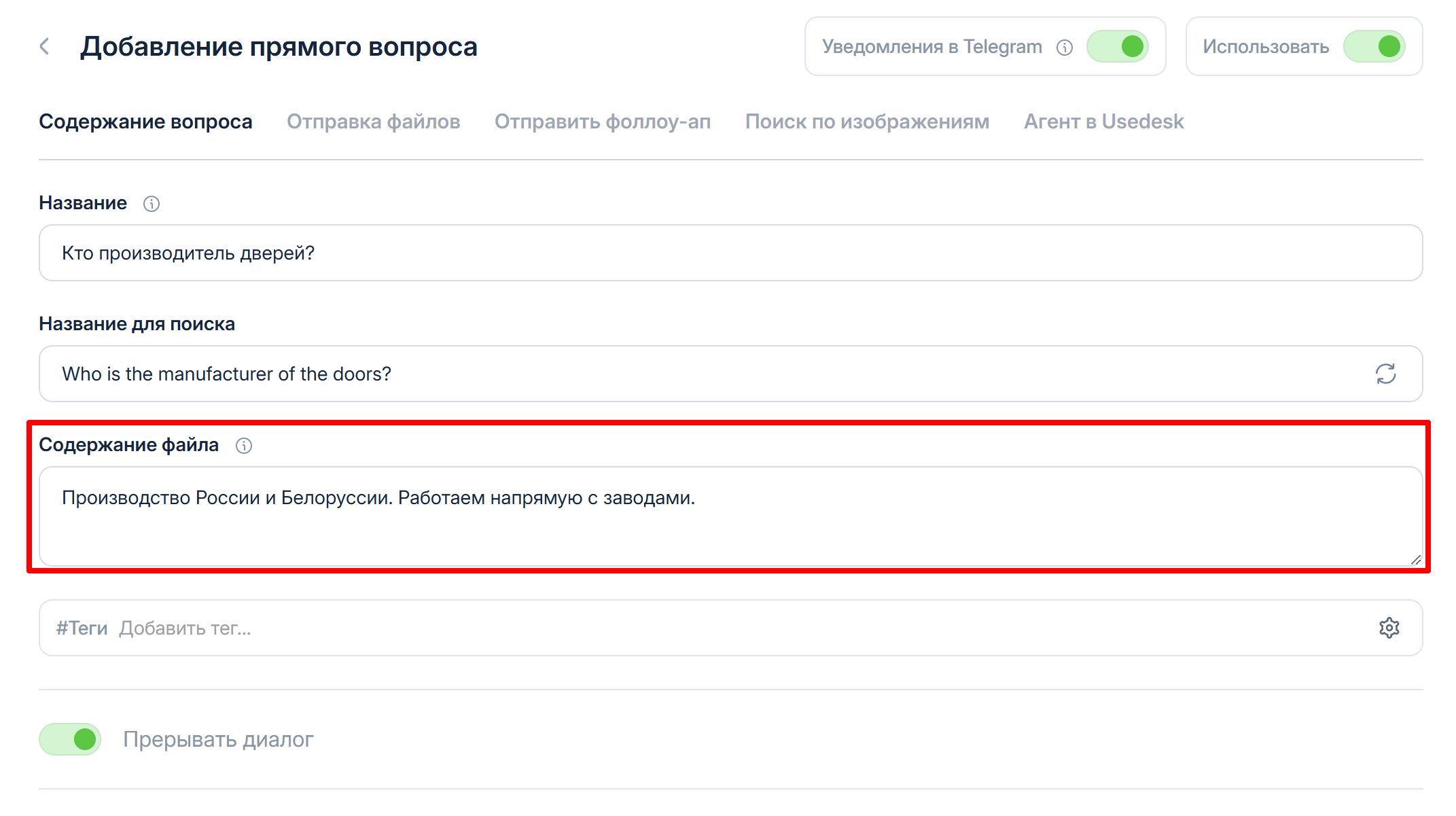
Открытый файл: Название, Название для поиска, Содержание файла
screens/03-fayl-soderzhimoe.pngКартинка не загрузилась. Запустите download_screens.sh или откройте страницу с интернетом.
Внутри файла.
  1. «Название» — коротко, по теме: «Оплата», «Квалифицированный лид».
  2. «Название для поиска» Suvvy заполняет сам (по-английски) — проверьте, что смысл совпадает.
  3. «Содержание файла» (в рамке) — служебные правила + факты по шаблону ниже.
Переключатели файла: Уведомления в Telegram, Использовать, Прерывать диалог
screens/04-fayl-parametry.pngКартинка не загрузилась. Запустите download_screens.sh или откройте страницу с интернетом.
Переключатели, которые превращают файл в действие (в красных рамках).
  1. «Уведомления в Telegram» — команде приходит сообщение, когда файл сработал.
  2. «Использовать» — файл включён.
  3. «Прерывать диалог» — для «Передачи менеджеру»: агент замолкает, дальше человек.
Вкладка «Отправка файлов» с кнопкой «Загрузить»
screens/05a-otpravka-faylov.pngКартинка не загрузилась. Запустите download_screens.sh или откройте страницу с интернетом.
Загруженные файлы и иконки способа отправки: документ, голосовое, картинка, кружок
screens/05b-otpravka-kak-kartinka.pngКартинка не загрузилась. Запустите download_screens.sh или откройте страницу с интернетом.
Так «Михаил» отправляет карту процессов, когда зовёт на Zoom.
  1. Вкладка «Отправка файлов» → «Загрузить» (картинка или PDF до 20 Мб).
  2. Справа от файла выберите, как отправлять: зелёная иконка — «как картинку» (у второго файла — «как Telegram-кружок»).
Вкладка «Действия в amoCRM»: смена статуса, воронка, этап
screens/06-deystviya-amocrm.pngКартинка не загрузилась. Запустите download_screens.sh или откройте страницу с интернетом.
Файл сам двигает сделку в CRM. Вкладка появляется после подключения amoCRM.
  1. «Действия в amoCRM» → «Смена статуса»: выберите воронку и этап, куда уйдёт сделка.
  2. Там же — «Создание summary»: короткая выжимка диалога в карточку.
Группа файловПримеры из «Михаила»Что включить
Компания и услуги«Презентация AI-ассистентов», «Описание услуги AI-анализа звонков»Только текст, «один раз за диалог»
Цена и условия«Сколько стоит?», «Условия по договору и оплате»Текст + что можно называть, а что нет
Возражения«Почему так дорого?», «Ты робот?»Один файл на возражение, в конце — вопрос по воронке
Доверие«Кейсы и примеры», «Кто такой Сергей Полетаев?»Ссылки с подписями, «1–3 кейса по нише клиента»
Действия«Квалифицированный лид», «Передача менеджеру»Действия в CRM + уведомление в Telegram
С вложением«Карта процессов — приглашение на Zoom»Картинка + правило, когда отправлять
3

Напишите инструкцию модулями

Инструкция — это текст с блоками под #ЗАГОЛОВКАМИ. Агент ошибся — чините один модуль, а не переписываете всё.

Вкладка «Инструкция»: поле инструкции с блоками #ОБЩИЕ СВЕДЕНИЯ, #ЦЕЛИ И ЗАДАЧИ, время ожидания1234
screens/07-instrukciya.pngКартинка не загрузилась. Запустите download_screens.sh или откройте страницу с интернетом.
Вкладка «Инструкция».
  1. «Инструкция» — первая вкладка агента.
  2. Поле инструкции: каждый блок начинается с #ЗАГОЛОВКА.
  3. «Время ожидания» — см. шаг 5.
  4. «Сгенерировать инструкцию» — черновик, если с нуля совсем тяжело.
МодульЧто писатьКак у «Михаила»
#РОЛЬКто агент, где общается, кому помогаетМихаил, менеджер AIVIBE, Telegram и WhatsApp
#ОБЩИЕ СВЕДЕНИЯ3–5 строк о компании и список услугТри услуги одной строкой каждая
#ЦЕЛИ И ЗАДАЧИЦелевое действиеДовести до записи на онлайн-встречу
#ПРИВЕТСТВИЕКак и сколько раз здороватьсяОдин раз — счётчик в переменной
#ЛОГИКА ДИАЛОГАШаги воронки по номерам8 шагов — см. шаг 4
#СТИЛЬ ОТВЕТОВТон, длина, формат12 правил — см. шаг 5
#ОГРАНИЧЕНИЯЗапреты20 пунктов — см. шаг 6
#ЦЕНАЧто говорить о стоимостиЦена только на Zoom, тёплый ответ на повтор
#ЗАПИСЬ НА ВСТРЕЧУПравила работы с календарём«Записал» — только после успешного события
#РАБОТА С ФУНКЦИЯМИКакой файл когда вызыватьНегатив → «Передача менеджеру»
Пять правил, которые экономят неделю отладки. Одно правило — в одном месте, в других модулях только «см. раздел ЦЕНА». «Шаг за шагом, только после ответа клиента» — иначе все вопросы прилетят одним сообщением. «…если это ранее не известно из диалога» — убирает повторы. Запреты пишите «Тебе запрещено…». Тексты в кавычках помечайте «ориентир по смыслу», иначе агент будет копировать их дословно.
4

Выстройте логику диалога и квал-вопросы

Это скрипт лучшего менеджера по шагам. Структура зависит от того, сколько у вас услуг.

УслугКак строитьПример
1Одна прямая воронка: приветствие → 2–3 вопроса → целевое действие → контактыОдин курс, одна консультация
2–5Первый вопрос определяет сегмент; у каждого сегмента свои квал-вопросы, финал общий«Михаил»: заявки или анализ звонков
6+Сначала категория, дальше таблица или отдельный агент на направлениеМедцентр, интернет-магазин

8 шагов «Михаила»

  1. Поздороваться один раз и спросить, что приоритетнее: обработка заявок или анализ звонков.
  2. Коротко презентовать компанию из базы знаний — один раз за диалог.
  3. Квалификация по сегменту, ответы сразу в поля amoCRM.
  4. Предложить Zoom на 20–30 минут и отправить картинку «Карта процессов».
  5. Узнать город, проверить календарь ответственного менеджера, предложить 2 слота.
  6. Имя, телефон, email, сайт.
  7. Запись → напоминания → «Квалифицированный лид» → 1–3 кейса по нише.
  8. Нецелевой клиент на любом шаге → «Передача менеджеру».

Квал-вопросы под каждый сегмент

2–4 вопроса, которые реально решают «берём или нет». Остальное — менеджеру на встречу.

СегментКвал-вопросыНецелевой, если…
Автоматизация заявокЧем занимаетесь? Сколько лидов в месяц? Какая CRM?Нет потока заявок
AI-анализ звонковКакая телефония, есть ли открытый API? Чем занимаетесь?Звонки не записываются
Пример: клиникаЕсть ли снимок? Когда хотите начать? Какой филиал удобнее?Противопоказания — к врачу
Пример: недвижимостьПокупка или аренда? Бюджет? Район? Сроки?Бюджет ниже минимального объекта

Шаблон модуля — скопируйте и заполните

#ЛОГИКА ПОСТРОЕНИЯ ДИАЛОГА
Иди по шагам. Перед каждым шагом проверь историю: выполненные шаги не повторяй.
Шаг 1. Поздоровайся (см. #ПРИВЕТСТВИЕ) и узнай, какая услуга нужна: [A] или [B].
Шаг 2. Вызови get_file_text("[Презентация]") — один раз за диалог.
Шаг 3. Если услуга A: шаг за шагом, только после ответа, выясни
       (если это ранее не известно): [вопрос 1], [вопрос 2].
       Если услуга B: [вопрос 1], [вопрос 2].
Шаг 4. Предложи [целевое действие].
Шаг 5. Узнай имя и телефон (см. #ЗАПРОС НОМЕРА ТЕЛЕФОНА).
Шаг 6. После записи вызови get_file_text("Квалифицированный лид").
Если клиент нецелевой — вызови get_file_text("Передача менеджеру").
5

Задайте стиль ответов

Нейросеть по умолчанию пишет как западный саппорт: «Отлично! Понял вас!». Русскоязычного клиента это раздражает и сразу выдаёт бота.

Типичный бот«Михаил»
«Отлично! Понял вас!»Сразу к делу, без похвал и междометий
«Да, конечно»«Да, окей» — но на «Вы» с большой буквы
Простыня текстаДо 300 символов, короткие абзацы
Три вопроса подрядОдин вопрос за сообщение
Смайлики в каждой строке«)» вместо смайла, эмодзи не чаще раза в три сообщения
«Уважаемый Alex», «Серёга»«Алекс», «Сергей» — кириллица, полная форма имени
«Ваше время по GMT+3…»Время клиента, часовые пояса — молча
Настройка «Время ожидания»: 0, 10, 20, 30, 60 секунд
screens/08-vremya-ozhidaniya.pngКартинка не загрузилась. Запустите download_screens.sh или откройте страницу с интернетом.
Над полем инструкции.
  1. «Время ожидания»: у «Михаила» 15 сек — агент собирает «Добрый день» + «есть вопрос» + «сколько стоит» в одно сообщение и отвечает один раз.
6

Пропишите запреты

В #ОГРАНИЧЕНИЯ — только то, что стоит денег или репутации. Каждый запрет — одна строка «Тебе запрещено…» и что делать вместо.

Вставляем

  • Называть цену, скидки и сроки, которых нет в базе знаний
  • Подтверждать запись до успешного события в календаре
  • Записывать без имени, телефона и квалификации
  • Предлагать время без свежей проверки календаря
  • Придумывать ответ — вместо этого звать на встречу или менеджера
  • Писать клиенту служебные фразы («Полина, поставь встречу…»)
  • Начинать сценарий заново на «да», «ок», «+»

Не вставляем

  • Факты об услугах — им место в базе знаний
  • Правила стиля — они в #СТИЛЬ ОТВЕТОВ
  • Повтор правила из другого модуля — только «см. раздел…»
  • Запреты «на всякий случай», которые ни разу не нарушались
  • Капслок и «НИКОГДА!!!»
  • Запрет без альтернативы — агент теряется
Как пополнять список. Каждый новый запрет — ответ на реальную ошибку в диалоге. Нашли ошибку → сначала ищете противоречие в инструкции → только потом добавляете запрет.
7

Подключите CRM, календарь, напоминания и Telegram

Агент, который только отвечает, — чат-бот. Продаёт агент, который пишет в CRM, записывает и зовёт команду.

Канал amoCRM, вкладка «Главное»: воронка и статусы, в которых отвечает агент
screens/09a-amocrm-voronka.pngКартинка не загрузилась. Запустите download_screens.sh или откройте страницу с интернетом.
Канал amoCRM, вкладка «Заполнение сделки»: «Разрешить боту заполнять карточку» и список полей
screens/09b-amocrm-polya.pngКартинка не загрузилась. Запустите download_screens.sh или откройте страницу с интернетом.
«Каналы» → amoCRM.
  1. «Главное»: воронка и этапы, на которых работает агент (остальные — люди).
  2. «Заполнение сделки» → «Разрешить заполнять карточку» и галочки на нужных полях. Каждое поле — это токены, берите только нужные.
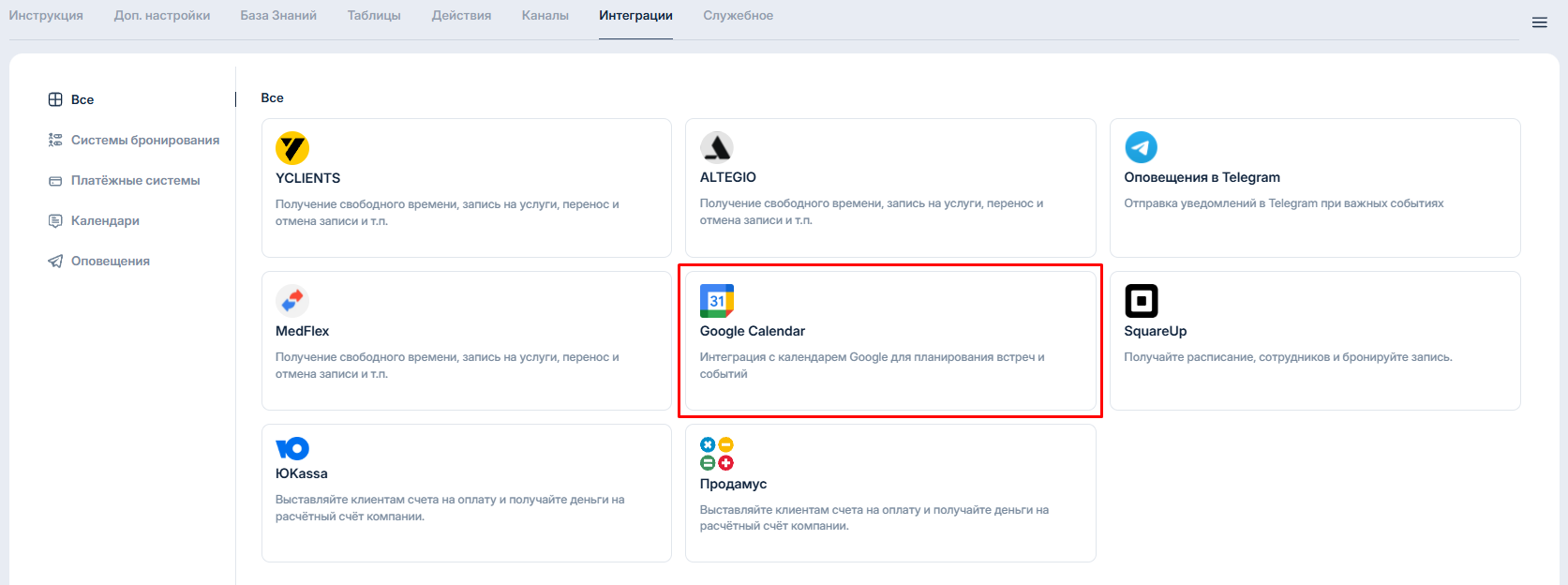
Вкладка «Интеграции» с карточкой Google Calendar
screens/10-google-calendar.pngКартинка не загрузилась. Запустите download_screens.sh или откройте страницу с интернетом.
«Интеграции» → Google Calendar.
  1. Подключите Google-аккаунт, затем задайте часовой пояс, ID календарей менеджеров, график и заголовок события вида «Встреча с {name}, {u_phone}, {business_niche}».
Окно «Добавить действие»: тип «Установить фоллоу-ап»
screens/11a-ustanovit-follow-up.pngКартинка не загрузилась. Запустите download_screens.sh или откройте страницу с интернетом.
Поле «Дата-Время запуска фоллоу-апа» с аргументами datetime_one_days_before и datetime_two_hours_before
screens/11b-data-napominaniya.pngКартинка не загрузилась. Запустите download_screens.sh или откройте страницу с интернетом.
Напоминания о Zoom — отдельное действие.
  1. «Действия» → «Добавить» → «Установить фоллоу-ап».
  2. В дату подставьте аргумент через шестерёнку: за сутки и за 2 часа до встречи. Один шаг — одно напоминание.
«Доп. настройки» → «Фоллоу-апы» → «Все группы»
screens/12a-follow-up-vse-gruppy.pngКартинка не загрузилась. Запустите download_screens.sh или откройте страницу с интернетом.
Группа фоллоу-апов: название и время, через которое отправится сообщение
screens/12b-follow-up-gruppa.pngКартинка не загрузилась. Запустите download_screens.sh или откройте страницу с интернетом.
Вкладка «Расписание» фоллоу-апов: рабочее время по дням недели
screens/12c-follow-up-raspisanie.pngКартинка не загрузилась. Запустите download_screens.sh или откройте страницу с интернетом.
Если клиент замолчал — два касания, и всё.
  1. «Доп. настройки» → «Фоллоу-апы» → «Все группы» → «Создать».
  2. Время отправки: у «Михаила» через 4 часа и через сутки, текст пишет нейросеть по незакрытой теме.
  3. «Расписание»: только рабочее время, чтобы не писать клиенту ночью.
«Интеграции» → «Оповещения в Telegram»
screens/13a-integracii-telegram.pngКартинка не загрузилась. Запустите download_screens.sh или откройте страницу с интернетом.
Шаблон уведомления с переменными bot, source, document, links и инструкция для саммари
screens/13b-shablon-uvedomleniya.pngКартинка не загрузилась. Запустите download_screens.sh или откройте страницу с интернетом.
Куда приходят уведомления.
  1. «Интеграции» → «Оповещения в Telegram» → «Подключить в свой Telegram» (или в группу менеджеров).
  2. Шаблон: какие поля увидит команда. «Инструкция для саммари» — что писать в кратком пересказе (у «Михаила»: суть до 150 символов + телефон).
Уведомление в Telegram: квалифицированный лид из Тбилиси, недвижимость, около 100 обращений в месяц, Zoom в понедельник в 16:00
screens/14-telegram-uvedomlenie.svgФайл не найден рядом со страницей.
Результат — реальное уведомление «Михаила» (номер клиента скрыт). Менеджер видит суть, не открывая переписку.

Чтобы всё срабатывало по порядку, свяжите действия в инструкции:

Сразу после успешного google_calendar_create_event, в том же ходе, выполни по порядку:
notify_meeting_24h и notify_meeting_2h, затем get_file_text("Квалифицированный лид"),
и, если кейсы ещё не отправлялись, отправь 1–3 кейса по нише клиента.
8

Протестируйте и запустите

На живых клиентов — только после того, как агент прошёл весь список в тестовом чате.

Диалог в разделе «Чаты» в продвинутом режиме: блок «Функция выполнена» с вызванным файлом
screens/15-chat-funkciya.pngКартинка не загрузилась. Запустите download_screens.sh или откройте страницу с интернетом.
«Чаты» → «Продвинутый режим».
  1. Между репликами видно, какой файл или действие вызвал агент. Если ответ странный — смотрите сюда в первую очередь.
  • Пройти всю воронку идеальным клиентом — до события в календаре и уведомления в Telegram
  • Сразу спросить цену, потом ещё раз и потребовать «хотя бы вилку»
  • Ответить «да», «ок», «+» — агент не начинает сначала
  • Написать всё о себе первым сообщением — агент не переспрашивает
  • Назвать время в другом городе и проверить время события в календаре
  • Перенести встречу, потом отменить — без дублей событий и лишних напоминаний
  • Нагрубить и попросить человека — срабатывает передача менеджеру
  • Спросить то, чего нет в базе знаний, — агент не придумывает
  • Написать по-английски и спросить «ты робот?»
  • Замолчать — фоллоу-ап приходит в рабочее время и по теме
Первые две недели после запуска читайте 10–20 реальных диалогов в день. Ошибка → правите один модуль → прогоняете список заново.
⚡

Быстрый путь: пусть агента соберёт Claude Code или Codex

Шаги 2–8 можно поручить AI: через MCP он сам создаст агента в вашем аккаунте, напишет инструкцию, зальёт базу знаний и прогонит тесты. Каналы и CRM подключаете в кабинете руками.

  1. Зарегистрируйтесь по ссылке с бонусом 500 ₽.
  2. Установите Claude Code или OpenAI Codex.
  3. Подключите MCP Suvvy командами ниже и авторизуйтесь.
  4. Откройте агента в папке с материалами из шага 1 и дайте ему задачу.
  5. Подключите каналы и CRM в кабинете и пройдите чек-лист из шага 8.
# Claude Code — внутри сессии
/plugin marketplace add suvvyai/agent-skill
/plugin install suvvy-mcp@suvvy-plugins
/mcp   # → suvvy → Authenticate # OpenAI Codex — в терминале
codex plugin marketplace add suvvyai/llm-skill
codex plugin add suvvy-mcp@suvvy
codex mcp login suvvy

Задача для агента:

В этой папке материалы о моём бизнесе: услуги, цены, возражения, кейсы и лучшие диалоги менеджеров.
1. Изучи документацию Suvvy и создай в моём аккаунте агента-менеджера по продажам.
2. Напиши инструкцию модулями: #РОЛЬ, #ОБЩИЕ СВЕДЕНИЯ, #ЦЕЛИ И ЗАДАЧИ, #ПРИВЕТСТВИЕ,
   #ЛОГИКА ПОСТРОЕНИЯ ДИАЛОГА, #СТИЛЬ ОТВЕТОВ, #ОГРАНИЧЕНИЯ, #РАБОТА С ФУНКЦИЯМИ.
3. Загрузи материалы в базу знаний («Вопрос — ответ»): один файл — одна тема, короткие названия.
4. Сегменты и квал-вопросы: [услуга — вопросы]. Целевое действие: [запись на встречу].
5. Настрой фоллоу-апы, напоминания о встрече и файл «Квалифицированный лид»
   с уведомлением в Telegram.
6. Прогони 30 тест-диалогов в тестовом чате и исправь инструкцию.